使用者遇到體質不好的硬碟,這個機率其實是相當低的,但因為電腦主機散熱設計不良,或使用者『太操』硬碟,造成硬碟的溫度過高,導致損壞或資料遺失的情形倒是屢見不鮮。HDD Thermometer 是一款專業的硬碟工作溫度監測工具,除了可以在工作列上隨時回報硬碟的實際工作溫度外,還具有即時制止、預防過熱狀況發生等功能。在最新的 HDD Thermometer 1.3 beta 版中,新增加了中文介面,讓我們在使用上更加方便。
HDD Thermometer 的基本設定
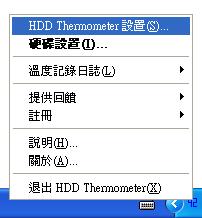
完成 HDD Thermometer 的下載與安裝後,用滑鼠右鍵點選工作列上的 HDD Thermometer 溫度圖示{例如:42),接著點選快速選單中的「HDD Thermometer」。
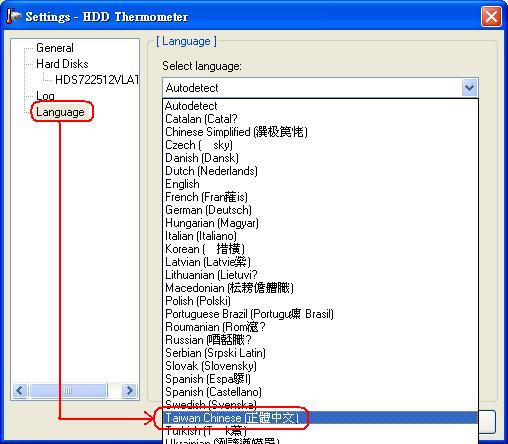
進入「Setting」對話盒後,點選「Language」,接著在「Select language」的下拉選單中,點選「Taiwan Chinese (正體中文)」,再按下「Apply」,此時對話盒就會以中文顯示出來。
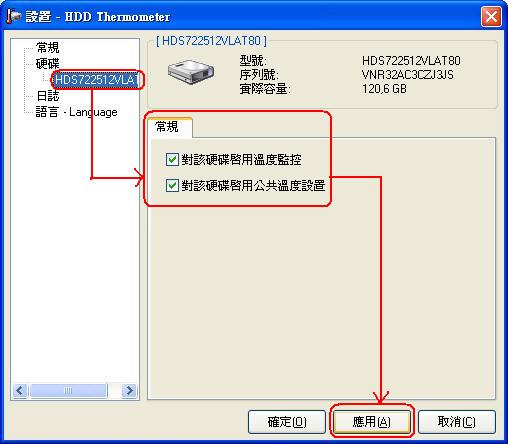
跟著點選監測溫度的磁碟機代號,接著將「對該硬碟啟用溫度監控」核取方塊打勾。要注意的是 HDD Thermometer 並不提供監測 IDE 介面以外的磁碟機連接裝置上的磁碟機溫度。
開啟程式監視功能
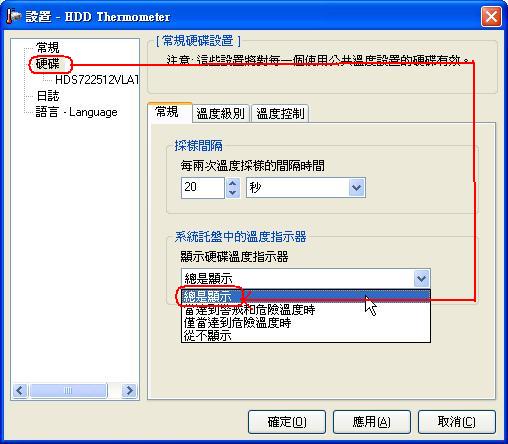
點選「硬碟」,再切換到「常規」活頁標籤,將「每兩次溫度採樣的間隔時間」設定為「20」秒。跟著展開「顯示硬碟溫度指示器」下拉式選單,並點選「總是顯示」,讓磁碟機的現在溫度可以一直顯示在工作列中。
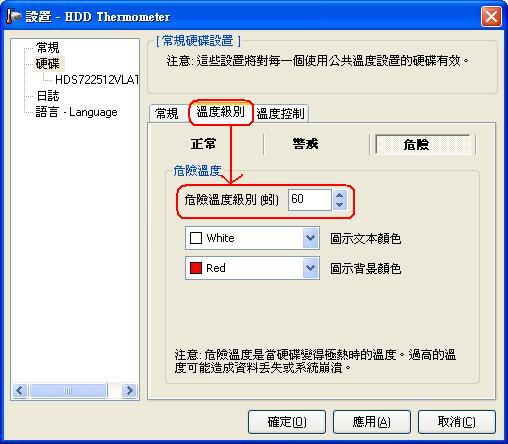
接著切換到「溫度級別」活頁標籤,再點選「危險」,將「危險溫度級別」設為「60」度,其餘保持程式預設值不變。
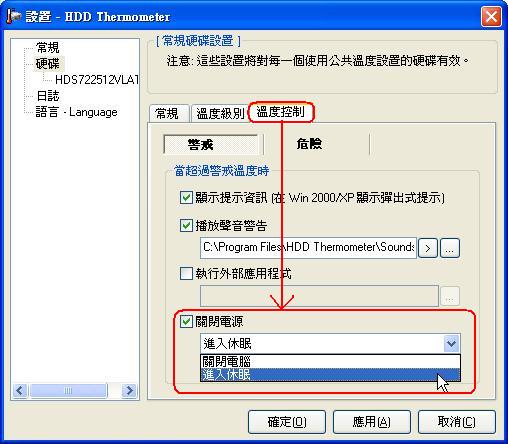
然後切換到「溫度控制」活頁標籤,按下「危險」,跟著將「顯示提示資訊 (在 Win 2000/XP 顯示彈出式提示)」、「播放聲音警告」,以及「關閉電源」核取方塊打勾,點選「進入休眠」,讓硬碟在超過預設溫度上限時,自動進入待命狀態,減少硬碟發生高熱的機會。

請先 登入 以發表留言。