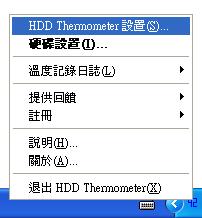
使用者遇到體質不好的硬碟,這個機率其實是相當低的,但因為電腦主機散熱設計不良,或使用者『太操』硬碟,造成硬碟的溫度過高,導致損壞或資料遺失的情形倒是屢見不鮮。HDD Thermometer 是一款專業的硬碟工作溫度監測工具,除了可以在工作列上隨時回報硬碟的實際工作溫度外,還具有即時制止、預防過熱狀況發生等功能。在最新的 HDD Thermometer 1.3 beta 版中,新增加了中文介面,讓我們在使用上更加方便。HDD Thermometer 官方網站HDD Thermometer 的基本設定完成 HDD Thermometer 的下載與安裝後,用滑鼠右鍵點選工作列上的 HDD Thermometer 溫度圖示{例如:42),接著點選快速選單中的「HDD Thermometer」。進入「Setting」對話盒後,點選「Language」,接著在「Select language」的下拉選單中,點選「Taiwan Chinese (正體中文)」,再按下「Apply」,此時對話盒就會以中文顯示出來。跟著點選監測溫度的磁碟機代號,接著將「對該硬碟啟用溫度監控」核取方塊打勾。要注意的是 HDD Thermometer 並不提供監測 IDE 介面以外的磁碟機連接裝置上的磁碟機溫度。開啟程式監視功能點選「硬碟」,再切換到「常規」活頁標籤,將「每兩次溫度採樣的間隔時間」設定為「20」秒。跟著展開「顯示硬碟溫度指示器」下拉式選單,並點選「總是顯示」,讓磁碟機的現在溫度可以一直顯示在工作列中。接著切換到「溫度級別」活頁標籤,再點選「危險」,將「危險溫度級別」設為「60」度,其餘保持程式預設值不變。
dragyeh 發表在
痞客邦
留言(0)
人氣()
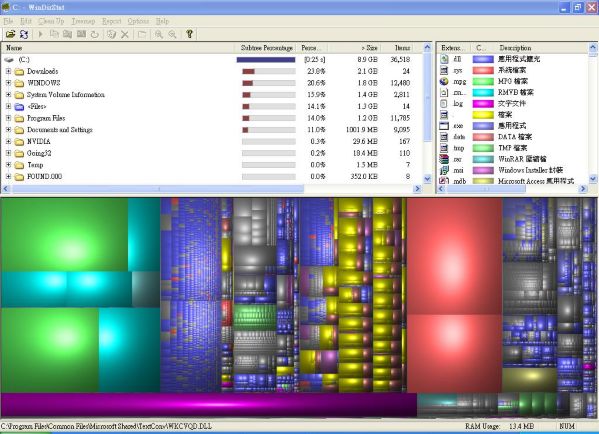
硬碟空間常常不夠用嗎?明明剛買了新硬碟,為什麼空間總是越來越少?究竟是哪一類型的檔案佔用硬碟的空間呢?關於這個問題的答案,就讓 WinDirStat 來回答你。 WinDirStat 官方網站WinDirStat 以全彩圖像化的方式,幫你分析硬碟中各檔案所佔的空間大小,即使是區域網路的硬碟也能成為分析對象。一開始 WinDirStat 會先掃瞄硬碟,掃瞄完便會以塊狀分割的圖示,顯示硬碟的使用情形,每種類型的檔案都會以不同的顏色表示。從圖塊分佈的情形,就可得知哪種類型的檔案在硬碟裡的空間佔用情形;在任一個圖塊上按一下滑鼠左鍵,上方的檔案列表就會顯示你點到的是哪個檔案;當你在圖塊上按滑鼠右鍵時,則會出現選單,從選單裡選擇「Explorer Here」就能直接叫出「檔案總管」。當你想刪除檔案時,只要從上方的工具列選擇「資源回收筒」或叉叉的圖示,就可把檔案刪除。要特別注意的是,按下叉叉圖示時檔案會直接刪除,不會經過「資源回收筒」。
dragyeh 發表在
痞客邦
留言(0)
人氣()
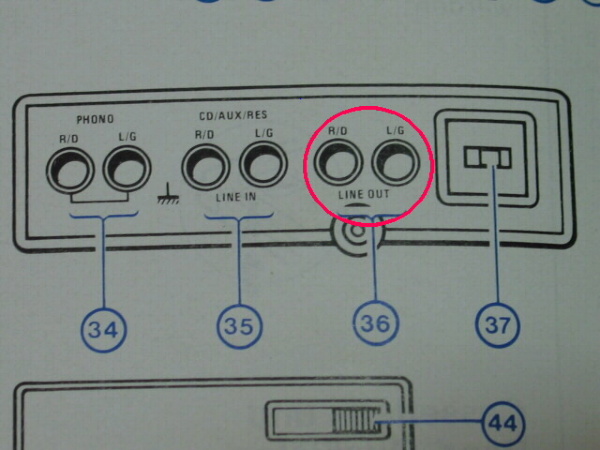
錄音帶轉成 CD 要準備的東西有:音響(或手提收錄音機)、電腦(要有音效卡)、訊號線、錄音軟體、燒錄機、空白光碟片,先大致講一下概念,就是利用音響撥放錄音帶,輸出用訊號線接電腦音效卡輸入端 ,用錄音軟體錄下聲音,在電腦裡存成聲音檔,再將聲音檔燒錄成音樂光碟就完成了,底下是配合圖片做較詳細的說明。這是音響的說明書,指示出背面輸出端子的位置(所謂輸出端子就是說音響除了從喇叭輸出聲音的訊號,也提供額外的訊號輸出接頭,讓你外接別的設備)。這是訊號線,如果你的音響有輸出端子就用下方的線,如果沒有或是你的是手提收錄音機只有耳機孔,就用上方的線,旁邊是轉接頭,一般音響的耳機孔是大孔。這是訊號線 AV 端子接上音響後方輸出端子的情形。這是音效卡後方插孔的說明,我們要接的就是箭頭所指的 Line in 訊號輸入端。將訊號線另一端接上音效卡輸入端(如果是接耳機孔,訊號線兩端都一樣,哪一端接音效卡都可以)。線已經接好了,接下來就是開啟錄音軟體,此是用 Creative 音效卡附的 Wave Studio 錄音軟體做說明,先撥放錄音帶,如果訊號有進來右邊這兩條會上下跳動。如果沒有反應就查看一下線有沒有接好,錄音帶有沒有在轉,也可以先把接在音響的訊號線拔掉,聽聽看到底有沒有聲音從喇叭出來,如果有再把線接回去,這時看看如圖所示的等化器有沒有設定在 Line in (各廠牌的等化器可能長得不一樣)。以上都沒問題就可以開始錄了,按下紅色按鈕就開始錄,這裡有個重點一定要講,假如你是錄歌曲應該就是一首歌錄成一個檔案,如果是錄別的例如英語教材那就不一定了,因為每一個檔案去燒成音樂光碟的時候都代表一個音軌,也就是說假設你錄了 20 個檔案,燒出來會有 20 個音軌,你放到 CD 撥放機或 CD 音響時會顯示 "20",它認為這片 CD 裡有 20 個段落,這樣就方便你去選要聽哪一故事或哪一個單元,如果你把 20 個故事只錄成一個檔案,燒出來只有一個音軌,你在音響聽的時候就沒得挑了,一定要從頭聽到尾或是用快轉的方式,也沒辦法針對哪一段做 Repeat (重複撥放),很不方便,所以如果你會利用這層關係會比錄音帶方便很多,絕不光是保存時間長的優點而已。
dragyeh 發表在
痞客邦
留言(0)
人氣()

許多朋友都在想辦法來扮靚自己的電腦,而開機畫面處於這麼顯眼的位置,自然是不能放過。在 Windows 98 中更換開機畫面的方法很多且很簡單,但在 Windows XP 中,就顯得比較困難了,但通過 BootSkin 再困難的事情也能輕鬆搞定。 一、更換開機畫面執行 BootSkin,主介面如圖所示。在軟體顯示出的開機畫面列表中選擇一個你比較喜歡的,然後點擊主介面下方的「preview」按鈕,對該開機畫面進行預覽(點擊鼠標或鍵盤上的任意鍵即可結束預覽)。認為滿意了,回到主介面點擊「Apply」按鈕,完成更換。重新啟動電腦,就可以看到新的開機畫面了。軟體介紹及下載網頁提示:想改回系統預設的開機畫面,只要選擇最上面的「Default System Boot Screen」,並應用即可。軟體預設的開機畫面非常有限,而且有幾款連滾動條都沒有。不過不用擔心,我們可以去下載一些現成的資源。在開始選單中點擊「WinCustomize → Download free boot screens」,就可以連結到開機畫面的下載站點,這裡多數的開機畫面都是免費的。下載後,使用軟體主介面中的「File → Import from file」命令,把文件導入到列表中,使用方法如上所述。
dragyeh 發表在
痞客邦
留言(0)
人氣()
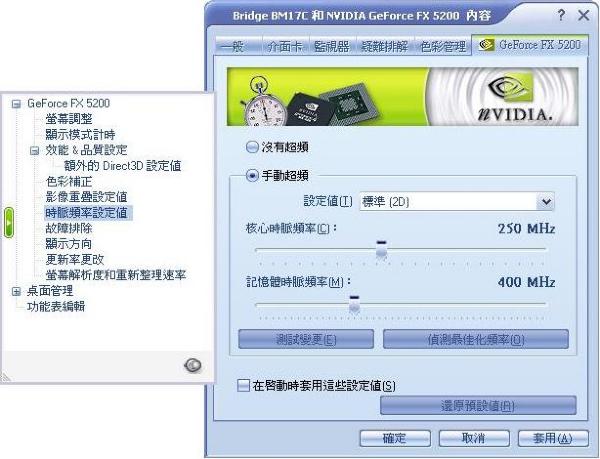
曾幾何時,Nvdia 驅動程式內建的超頻功能已經不見許久。當然您可以使用其他像 PowerStrip 之類的軟體來超頻。以下的方法可將原本就存在的超頻功能叫出來。步驟:1.按「開始」→「執行」→ 輸入『regedit』→「確定」。
dragyeh 發表在
痞客邦
留言(0)
人氣()
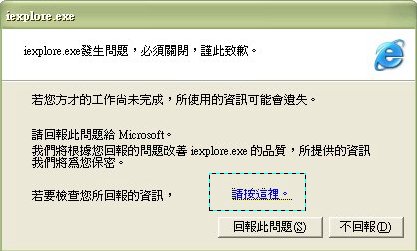
許多人在執行 Internet Explorer 或 Outlook Express 時,常會有出現「Iexplore.exe 發生問題,必須關閉,謹此致歉。」這個訊息,然後導致開啟失敗!相信這個問題一定困擾著諸多的朋友。當出現問題時別急著按不回報,請先選擇圖中虛線所示『請按這裡』。當按下『請按這裡』後會出現如下圖中的錯誤簽名對話框,這時會秀出問題的所在。
dragyeh 發表在
痞客邦
留言(0)
人氣()
目前有很多軟體可以找回 Windows 裡變成星號而隱藏的密碼,不過這些軟體幾乎都對 ADSL 撥接密碼沒輒,現在有了 Cain 這個工具就可以順利找回隱藏的撥接密碼了。
Cain下載及安裝 Cain & WinPcap 原件後重新開機,然後啟動 Cain,按下功能表上的『Tools』→『Dialup Password Decoder』。

然後在「Dialup Password Decoder」對話盒就可看到的 ADSL 撥接密碼了。軟體下載處:http://www.oxid.it/cain.html
dragyeh 發表在
痞客邦
留言(0)
人氣()
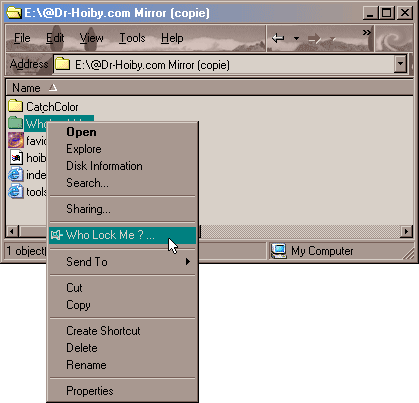
在Windows系統中,我們難免會遇到用常規方法無法刪除檔案的情況。尤其是使用Windows XP系統的使用者,遭遇此類問題的頻率更高。為了解除使用者的困惑,我們將介紹幾種強制刪除檔案的工具有效地刪除那些頑固檔案。
WhoLockMe有時當我們要刪除一個檔案時,按下刪除時卻出現了「無法刪除,有其他人或其他程式正在使用它」而無法刪除這個檔案,而我們又常常不知道是哪一個程式正在使用它,你是不是也常有這種困擾呢!
WhoLockMe 可以幫你解決這個困擾,安裝WhoLockMe後在你所要刪除的檔案按下右鍵,選擇「Who LockMe ?」便會顯示出鄭再使用這個檔案的應用程式是哪一個,若要停止該應用程式使用這個檔案時,只要選擇該應用程式並按下 kill process 便可將該應用程式關閉,然後再點選該檔案並將它刪除即可,是不是很簡單呢!軟體下載處:http://www.dr-hoiby.com/WhoLockMe/index.php
dragyeh 發表在
痞客邦
留言(0)
人氣()
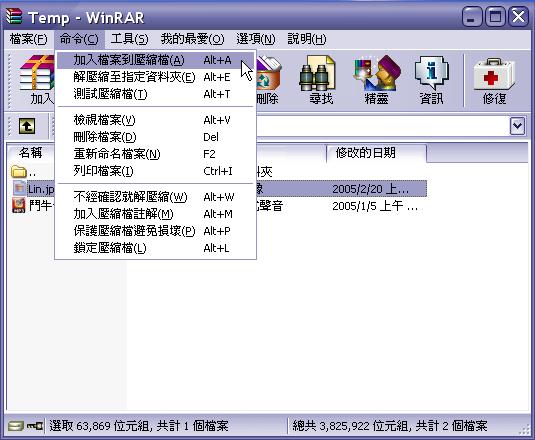
你看不到我,你看不到我……想像過你的圖片檔案不但可以用 Winamp 來播出聲音,也能直接使用 ACDSee 或 XnView 等秀圖軟體來觀看圖片嗎?告訴你,只要使用幾乎每台電腦都有的 WinRAR,就可以製作出這種神奇格式的檔案喔!
dragyeh 發表在
痞客邦
留言(0)
人氣()
彩蛋是什麼呢?工具軟體或網頁中,有時候會藏了一些程式設計師故意留下的小遊戲,提供給好奇的玩家自行發現,這種東西就叫做「彩蛋」。說的清楚一點,彩蛋就是隱身在程式裡,讓使用者意想不到」充滿經其的意外發現。可能是當初設計時沒有偵測出來的好玩小錯誤(BUG),打發時間的小遊戲,或是軟體開發者想露臉出來打聲招呼……,跟國外在復活節時舉辦的「尋找彩蛋」遊戲一樣,這些有趣的小東西通常躲在程式的某個特別角落裡,必須靠你自行挖掘出來。
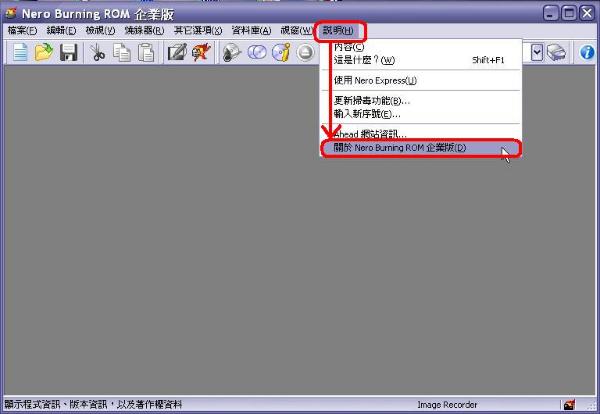
Nero 大跳波浪舞說到光碟燒錄,大部分的人都會想到「Nero Burning Rom」這套 Ahead 公司所研發的燒錄軟體,在這套燒錄軟體中,其實隱藏著一段文字波浪舞秀,打開來看看,其實還蠻能放鬆心情呢!開啟 Nero Bunring ROM 後,在功能表中按下『說明』→『關於 Nero Burning ROM』。出現對話盒後,在對話盒中連續按兩下滑鼠左鍵,就可以看到 Nero 的工作人員名單開始在你眼前大跳波浪舞啦!再連續按兩下滑鼠左鍵看看,它們還會變換舞步喔!還有同時按住鍵盤上的 Ctrl 與 Shift 鍵,可加快速度。
dragyeh 發表在
痞客邦
留言(0)
人氣()
